予約者(ゲスト・会員)向け操作マニュアル
このマニュアルでは、店舗の予約ページから予約を行う手順、およびマイページの活用について説明します。
1. 予約の基本操作
予約には「ゲスト(会員登録なし)」での予約と、「会員(ログイン済み)」での予約の2つがあります。会員としてログイン(画面右上よりGoogleまたはLINEを利用)しておくと、お客様情報の入力が省略され、予約がスムーズに完了します。
- メニューと日時の選択
- 店舗の予約ページを開き、希望するメニューとオプションを選択します。
- メニューに応じて選択可能な「担当スタッフ」が表示されます。スタッフを選択すると空き時間カレンダーが表示されるため、希望する日時を選びます。
▶ PC画面で見る(クリックして開く)
▶ モバイル画面で見る(クリックして開く)
- お客様情報の入力と予約の確定
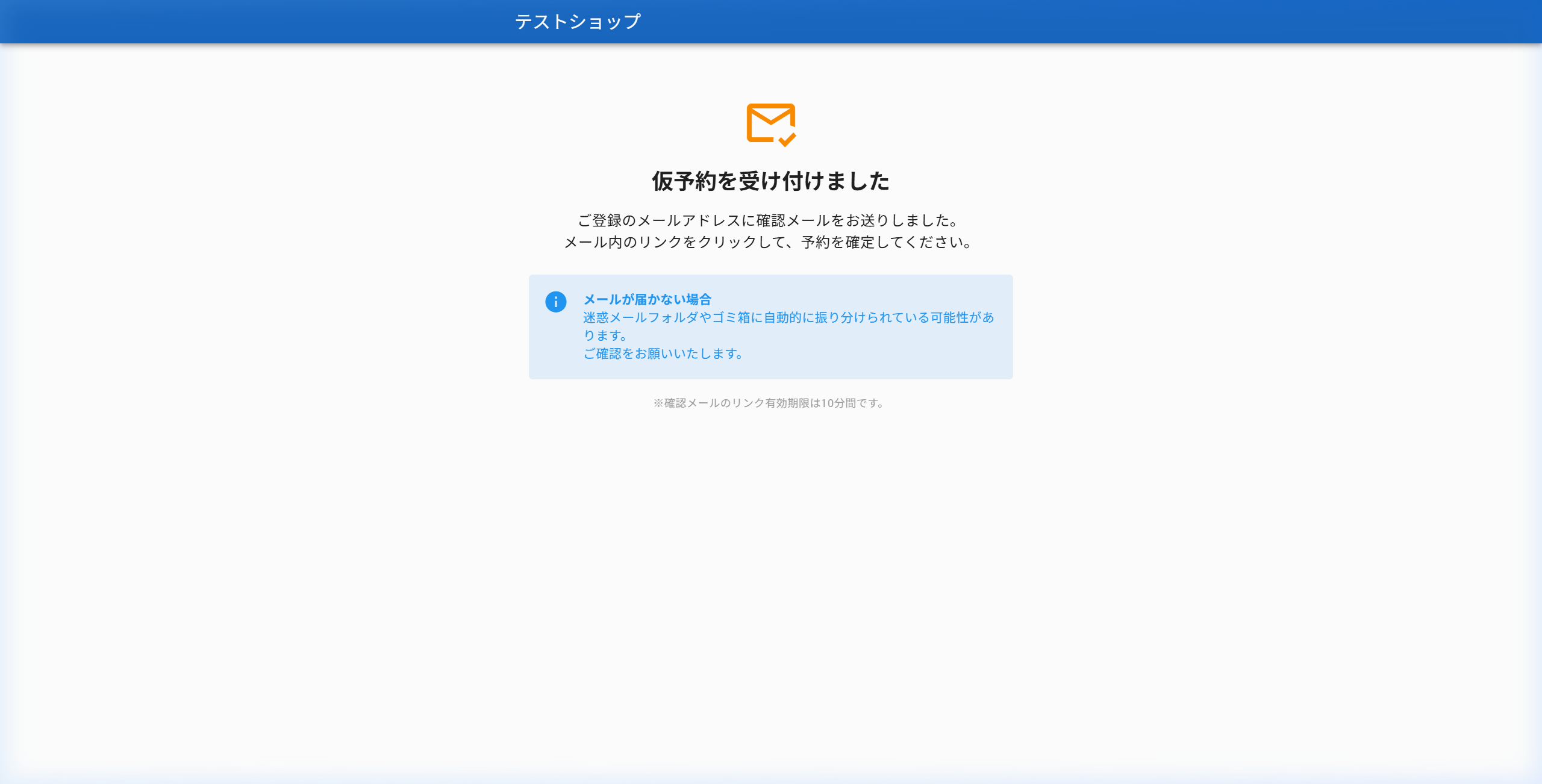
- ゲスト予約の場合: お名前・連絡先を入力して送信します。この時点では「仮予約」となります。届いた確認メール内の「予約確定用URL」をクリックして本予約を確定させてください。
- ログイン済みの場合: 情報入力が自動化されており、画面の操作だけで即座に予約が確定します。
2. 予約の確認とキャンセル
予約のキャンセル方法
急な予定変更で予約をキャンセルする場合、2つの方法があります。 ※店舗が定める「キャンセル期限」を過ぎている場合は、システム上からのキャンセルはできません。直接店舗へお問い合わせください。
【方法A】予約完了メールからキャンセルする(ゲスト・会員共通) 1. 予約確定時に届いた「予約完了メール」を開きます。 2. メール下部に記載されている「ご予約の確認・キャンセル用URL」をクリックします。 3. 表示された画面で「予約をキャンセルする」ボタンを押してください。
▶ キャンセル操作をPC画面で見る(クリックして開く)
▶ キャンセル操作をモバイル画面で見る(クリックして開く)
【方法B】マイページからキャンセルする(ログイン済み会員のみ) 1. サイトにログインし、画面右上のメニューから「マイページ(マイ予約)」を開きます。 2. 現在受け付けられている「今後の予約」が一覧で表示されます。 3. 該当の予約詳細を開き、キャンセルを実行してください。